單一本機流程
選擇原始影片、開始處理並檢查結果,不必切換工具。
圖片和影片共用同一個入口。在瀏覽器本機處理支援的 Gemini 與 Veo 可見標記,原始檔案始終留在裝置中。
一次加入多個檔案,在瀏覽器中依序本機處理。
點擊、貼上或拖入最多 20 個檔案 · PNG · JPG · WebP · MP4 · MOV · WebM
左右拖動分隔線即可檢查同一畫面。原始側保留支援的角落可見標記,處理側顯示本機移除後的結果。
逐格處理Google Flow、Veo 與 Gemini 影片都從同一個上傳區進入。GeminiClear 會在瀏覽器中準備檔案、沿時間軸處理支援的角落標記,並產生可下載的 MP4。
選擇原始影片、開始處理並檢查結果,不必切換工具。
支援的可見標記會沿影片時間軸處理,而不只是修改單一畫面。
在同一工作區檢視處理結果,確認後再儲存。
保留從 Google Flow 或 Veo 直接下載的原始檔,再放入與圖片相同的瀏覽器工作區。來源檔能提供更穩定的標記位置與影片影格。
使用 Flow、Veo、Gemini 或 AI Studio 直接儲存的檔案,不要使用螢幕錄影。
將影片拖入主要上傳區,系統會自動辨識檔案類型並在原位置顯示影片控制。
啟動本機逐格處理,在工作區播放結果,確認後下載 MP4。
為取得較好的瀏覽器相容性,建議使用含支援角落標記的 H.264 MP4。長影片或特殊編碼需要較多解碼與匯出時間。
Gemini、Veo、Imagen 與 Nano Banana 匯出的媒體可能帶有可見星形標記,在客戶交付、行銷素材與社群貼文中格外明顯。
Gemini 可見浮水印是 Google AI 產品在生成媒體上放置的四角星形標記。圖片與影片匯出中的位置和大小可能不同。
GeminiClear 專注處理這層可見覆蓋,不宣稱移除 Google SynthID 或媒體中的其他不可見來源訊號。
許多輕量工具只能處理靜態圖片。GeminiClear 將圖片和影片放在同一套瀏覽器流程中,無需帳號。
對於支援的 Gemini Logo 與星形遮罩,圖片流程會反算校準後的混合關係,而不是使用生成式修補猜測內容。輸出保留原始畫布尺寸並匯出為 PNG。
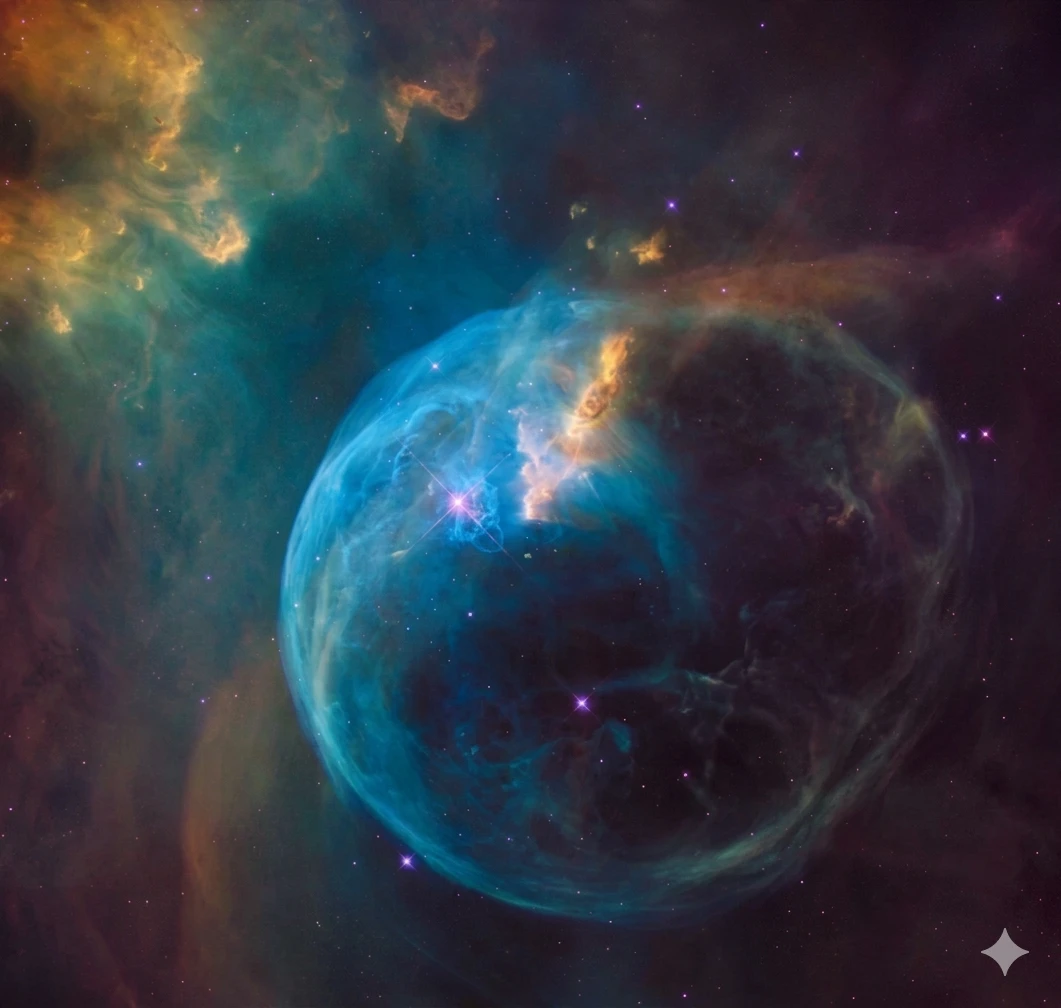
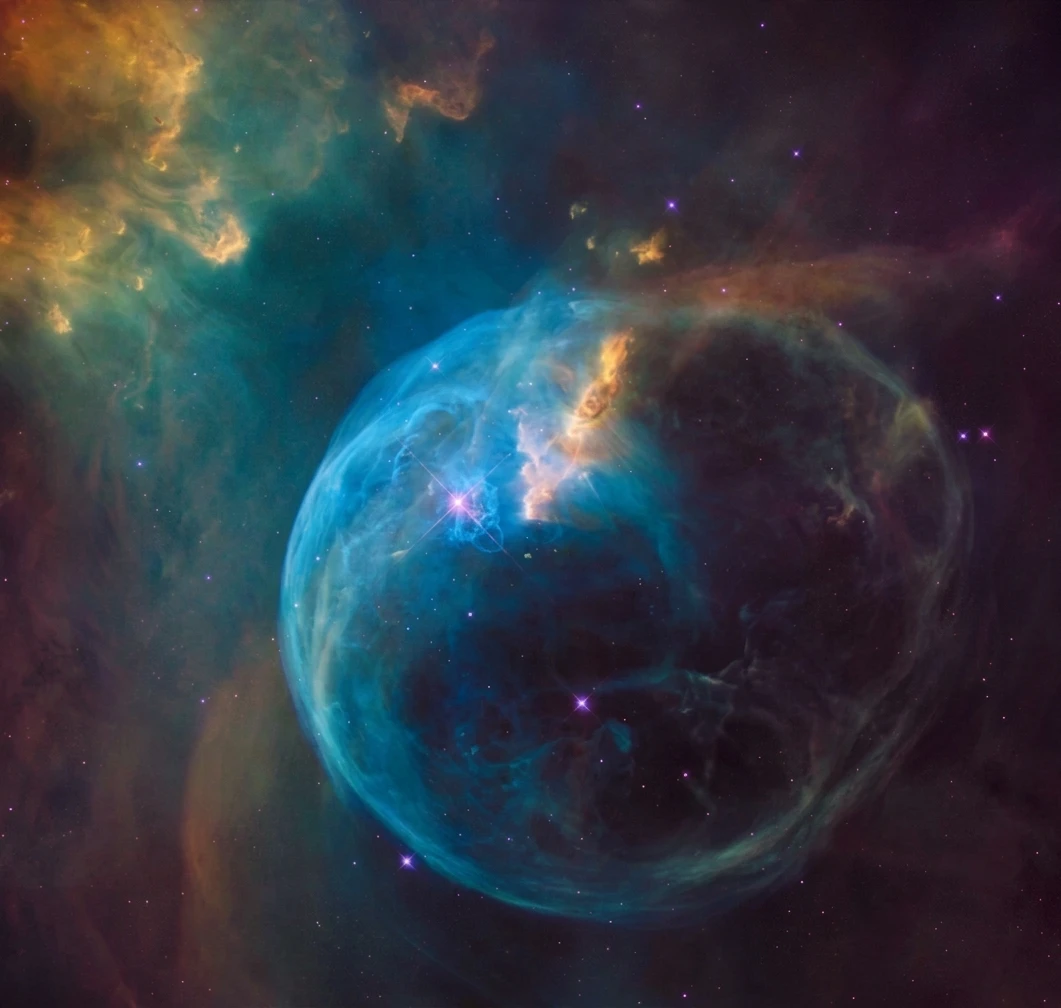
圖片與影片都從同一個上傳區開始。工作區會在辨識檔案類型後自動進入對應流程。
選擇 PNG、JPG、WebP、MP4、MOV 或 WebM 原始匯出檔。
GeminiClear 會在圖片像素或影片影格中處理支援的可見標記。
直接在工作區檢視乾淨預覽,確認後儲存新檔案。
檔案由目前瀏覽器讀取並處理,不會進入上傳佇列、線上媒體庫或伺服器檔案紀錄。
檔案辨識、處理、預覽與匯出都在同一位置完成,因此介面能保持簡單。
GeminiClear browser engine
圖片與影片共用同一工作區,但會依媒體類型使用對應的處理方式。
針對已支援的 Gemini 遮罩,使用校準後的透明度關係重建受影響像素。標記以外的區域不會進入還原流程。
瀏覽器解碼影片、定位支援的可見標記、依序處理影格,再建立可預覽與下載的新影片。
整理 Gemini 概念圖、模型與簡報視覺,讓交付更完整。
發布短影片前檢查 Veo 與 Google Flow 產生的畫面。
讓活動中的圖片與影片素材保持一致、乾淨的視覺效果。
直接使用您常用工具匯出的原始媒體。
圖片上限 20 MB,影片上限 200 MB。瀏覽器編碼支援可能不同,H.264 MP4 是相容性最佳的影片輸入。
幾個簡單的檔案選擇可讓結果更穩定,並縮短處理流程。
優先使用首次下載的檔案,不要先裁切、縮放、截圖或經過社群平台壓縮。
處理前不要裁掉或遮住可見標記,支援的幾何形態需要保持完整。
最終使用前,放大查看處理區附近的細節紋理與影片動態。
較新的 Chrome 或 Edge 通常有較完整的本機影片編碼支援。
GeminiClear 是用途明確的瀏覽器工具,不是通用物件移除器。清楚的能力邊界能幫助您判斷是否適合目前檔案。
是。直接在首頁工作區選擇任一媒體,GeminiClear 會辨識檔案類型並自動開啟對應流程。
不會。媒體讀取、支援標記處理、預覽與匯出都在目前瀏覽器中完成。
可以。支援的 Gemini 與 Veo 可見標記會沿影片影格處理。標準 H.264 MP4 的相容性最佳。
圖片引擎針對支援的 Gemini Logo 與星形遮罩,不是任意浮水印的通用移除工具。
不可以。GeminiClear 只處理可見角落標記,不宣稱移除不可見的 SynthID 來源訊號。
圖片輸出保留原始畫布尺寸。影片會盡量保留來源尺寸,實際編碼取決於瀏覽器支援。
建議使用 Gemini、Veo、Google Flow 或 AI Studio 直接下載的原始檔,避免截圖與重複壓縮。
免費。圖片與影片流程不需要帳號,也沒有付費次數限制。
選擇圖片或影片,直接在瀏覽器中處理支援的 Gemini 可見浮水印。
免費移除浮水印Gemini · Google Flow · Veo · Imagen · Nano Banana